파트너스 활동으로 일정액의 수수료를 지급받습니다.

|
노트북 파우치 가방 케이스 커버 맥북 에어 m2 m3 m4 LG 그램 삼성
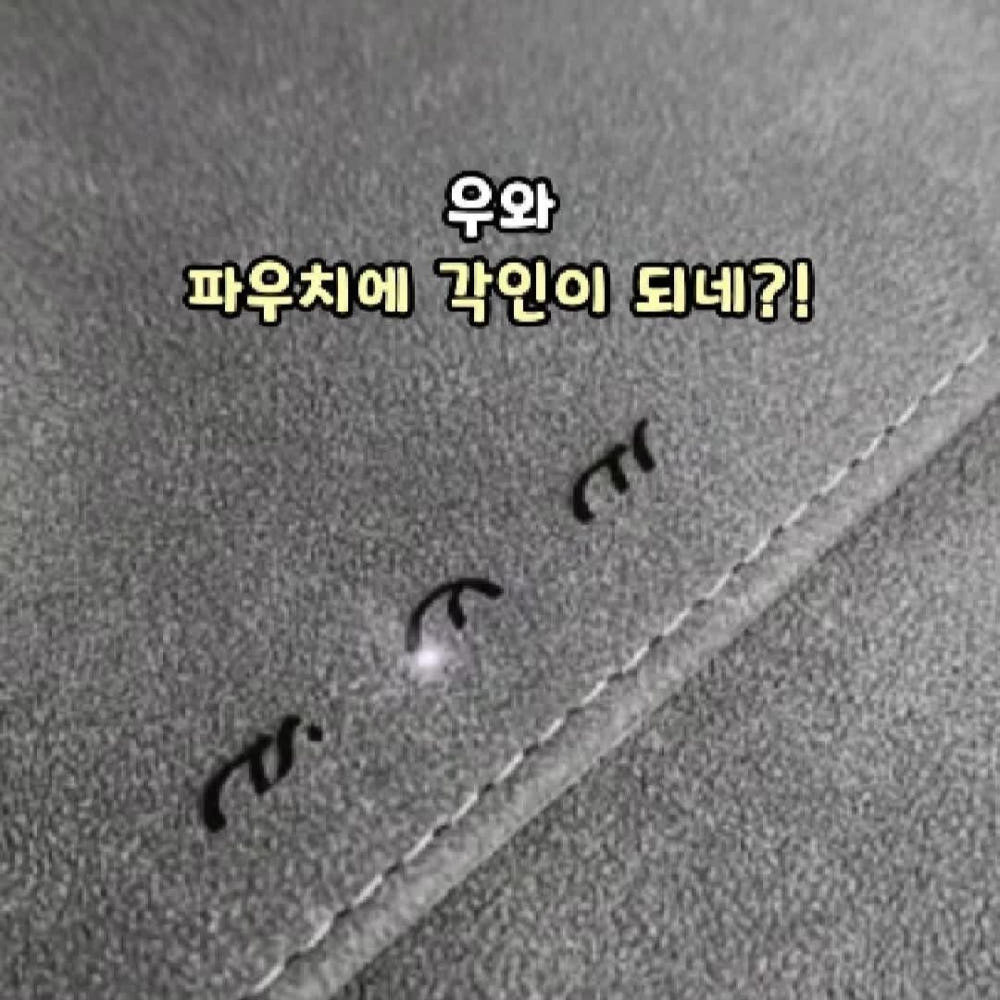
거치대까지 되는 2in1 파우치
- 파우치 안에 넣은 채로 노트북 거치 가능
- 가죽 재질이 고급스럽고 안감도 잘 마감됨
- 파우치 + 케이블 정리끈 구성으로 가성비 우수
상품 정보 확인하기
|
|
노트북 파우치 맥북 에어 케이스 M1 M2 갤럭시북4프로 세로형 호환 33cm(13인치)
26,000+ 리뷰의 검증된 베스트
- 자석 커버로 열고 닫기 간편, 디자인도 깔끔
- 내부 쿠션감이 충분히 있어 보호력 확실
- 가로형/세로형 선택 가능, 사이즈별 다양
상품 정보 확인하기
|
|
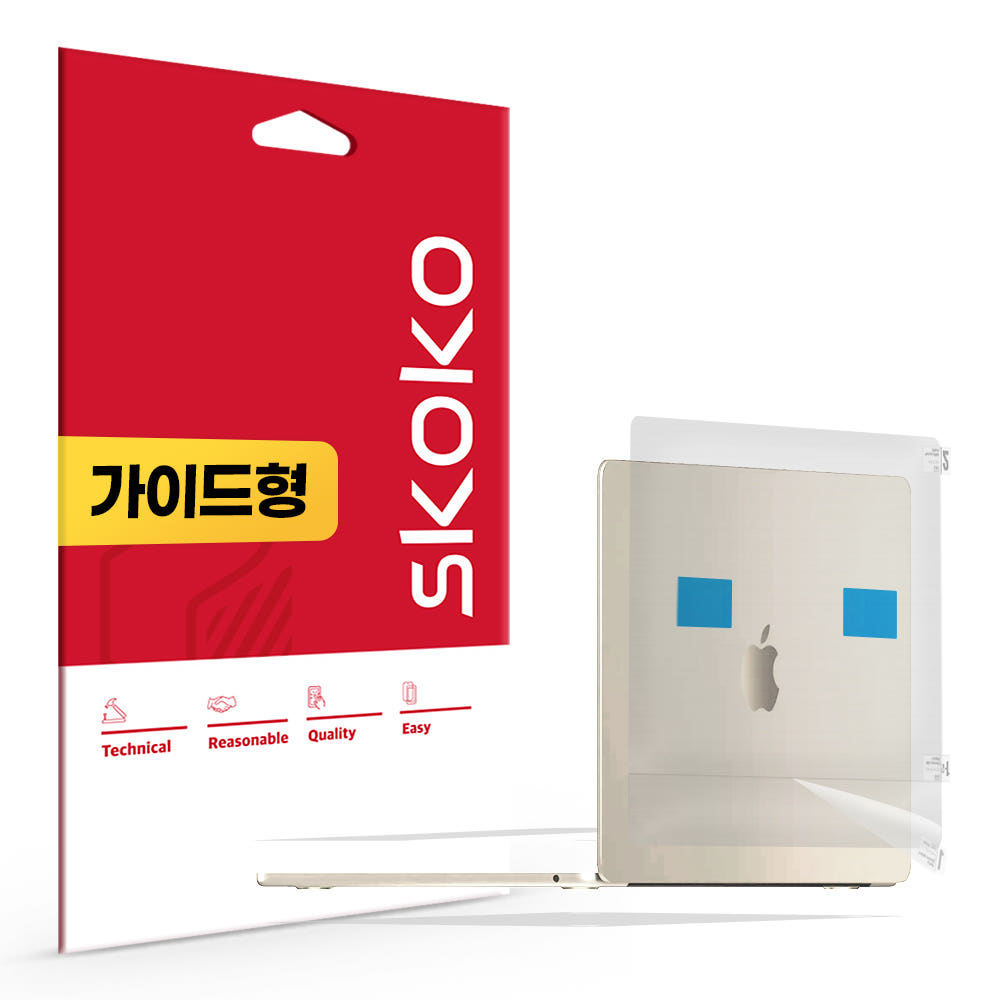
맥북에어 13 M5 M4 M3 M2 가이드형 무광 전신 외부보호필름 3종 1세트
가이드라인으로 붙이기 쉬운 필름
- 가이드 스티커가 있어 혼자서도 깔끔하게 부착 가능
- 무광 마감으로 티 안 나고 보호력은 확실
- 액정 필름 + 외부 3종 세트로 구성 선택 폭 넓음
상품 정보 확인하기
|
노트북을 새로 샀을 때 가장 먼저 고민하는 건, 뭘 사야 할지 정말 모르겠다는 점이다. 파우치만 사면 될까, 보호필름도 같이 붙여야 할까, 아니면 거치대까지 겸용으로 쓸 수 있는 게 있을까. 사실 나도 맥북 에어 M2를 산 뒤에 한참을 쇼핑몰을 뒤졌던 기억이 난다. 선택지가 너무 많아서 오히려 더 헷갈리는 게 노트북 액세서리 쇼핑의 묘미이자 고통이다.
오늘은 그 고민을 조금이라도 덜어주기 위해, 실제로 구매 후기가 꽤 쌓인 세 가지 상품을 가져왔다. 파우치 두 종과 보호필름 한 종인데, 각자의 매력이 뚜렷해서 상황에 따라 골라 쓰기 딱 좋다. 거치대 기능까지 겸비한 파우치부터 시작해서 보호필름까지, 순서대로 살펴보자.
<
노트북 액세서리는 비싼 게 다가 아니다. 내 사용 패턴에 맞는 게 진짜 정답이다.

파우치 하나로 거치대까지? 이건 좀 신박하다
첫 번째 상품은 이름이 길지만 정체는 단순하다. 노트북 파우치인데, 접어서 거치대로도 쓸 수 있는 2in1 타입이다. 실제 구매자들의 후기를 보면 "거치대 역할이 생각보다 크더라구요"라는 말이 꽤 나온다. 카페나 사무실에서 노트북을 꺼내 쓸 때 파우치를 그대로 밑에 깔고 타이핑하면 손목이 훨씬 편해진다는 후기도 있었다. 가죽 재질이 고급스럽고 안감도 잘 되어 있다는 평이 많은데, 다만 색오염에는 조금 약할 수 있다는 점은 참고하자.
사이즈는 S(13~14인치)와 M(15~16인치) 두 가지로, 맥북 에어 M2나 M3, LG 그램, 삼성 갤럭시북까지 폭넓게 호환된다. 가격은 할인 전 30,000원에서 27% 할인된 21,900원. 21,900원이면 파우치 하나에 거치대 기능까지 얹어주는 셈이라 생각하면 꽤 합리적이다. 게다가 파우치와 케이블 정리끈이 함께 오는 구성이라 실용성도 챙겼다.
26,000건 리뷰가 말해주는 대세 파우치
두 번째 상품은 리뷰 수가 압도적이다. 26,907건. 이 정도면 이미 많은 사람이 써보고 검증한 제품이라고 봐도 무방하다. 디자인이 깔끔하고 고급스럽다는 평이 가장 많고, 자석 커버로 열고 닫는 게 간편하다는 점도 장점이다. 내부 쿠션감이 충분해서 노트북을 안전하게 보호한다는 후기가 쏟아진다.
가로형과 세로형 중 선택할 수 있고, 13~14인치부터 17인치까지 사이즈별로 나뉘어 있다. 맥북 에어 M1, M2는 물론 갤럭시북4 프로, LG 그램 등 세로형 파우치가 잘 맞는 노트북에도 호환된다. 가격은 28,000원에서 37% 할인된 17,400원으로, 세 상품 중 가장 저렴한 편이다. 17,400원에 자석 커버와 쿠션감까지 갖춘 파우치를 찾는다면 이쪽을 먼저 둘러보는 게 좋다.
- 가로형/세로형 선택 가능해서 노트북 형태에 맞게 고를 수 있음
- 자석 커버로 열고 닫기가 빠르고 간편함
- 스페이스그레이, 화이트실버 등 맥북 색상과 찰떡궁합
보호필름은 가이드가 있어야 산다
파우치로 외부 충격은 막아도, 키보드 자국이나 액정 스크래치는 어쩔 수 없다. 그래서 노트북을 오래 쓰고 싶다면 보호필름은 거의 필수다. 세 번째 상품은 맥북 에어 13 M2, M3, M4, M5까지 커버하는 가이드형 무광 전신 외부보호필름이다. 무광이라 원래 노트북 색이 확 죽는다는 단점이 있지만, 보호를 위해 감수할 만한 수준이라는 평이 많다.
가장 큰 장점은 가이드라인이 있다는 것이다. 혼자서 필름 붙이다가 기포 잔뜩 들어가서 멘탈 나간 경험, 다들 한 번쯤 있을 것이다. 이 제품은 가이드 스티커가 있어서 위치를 잡기 쉽고, 밀대와 알콜스왑까지 구성에 포함되어 있어서 초보자도 도전할 만하다. 가격은 60,000원에서 75% 할인된 14,900원으로, 세 상품 중 단가가 가장 낮다. 14,900원에 전신 외부 3종 세트와 가이드 구성까지 갖춘 보호필름이라면 맥북 새로 산 날 바로 붙여버리는 게 제일 현명하다.
| 추천 대상 |
파우치는 거치대가 필요한 사람은 1번, 깔끔한 디자인과 검증된 품질을 원하면 2번, 보호필름은 맥북 에어 13 M2~M5 사용자 전체 |
| 체크 포인트 |
파우치는 사이즈를 정확히 재서 선택, 보호필름은 무광이라 색상이 살짝 dull해질 수 있음을 인지할 것 |
<
노트북은 사고 나서 후회하는 게 아니라, 사기 전에 고민하는 게 더 힘들다.
맺음말
세 상품을 놓고 보면 결국 선택은 내 사용 패턴에 달렸다. 카페에서 자주 노트북을 꺼내 쓰고, 거치대까지 따로 챙기기 귀찮다면 거치대 겸용 파우치가 제일 무난하다. 반면 디자인과 안정성을 중시하고, 이미 거치대는 따로 있다면 26,000건 리뷰의 검증된 파우치가 더 잘 맞는다. 보호필름은 노트북을 오래 쓸 계획이라면 그냥 사는 게 맞다. 가격도 부담 없고, 가이드라인 덕에 붙이는 게 생각보다 어렵지 않다.
세 가지를 한 번에 사도 총액이 5만 원이 채 안 되는 구성이다. 노트북을 새로 맞이한 마음가짐으로 액세서리부터 제대로 챙겨보는 것도 나쁘지 않은 투자다.
자주 묻는 질문
Q. 13인치 맥북 에어 M2에 세 가지 상품 다 호환되나요?
A. 네, 모두 호환됩니다. 첫 번째와 두 번째 파우치는 13~14인치 사이즈를 선택하면 되고, 보호필름은 맥북 에어 13 M2~M5 전용으로 나와 있습니다.
Q. 파우치에 노트북 넣은 채로 충전할 수 있나요?
A. 첫 번째 파우치의 경우, 구매자 후기 중 "파우치에 넣은 채로도 충전할 수 있는 버전도 나오면 좋겠어요"라는 의견이 있었습니다. 현재 제품은 파우치를 열어야 충전 포트에 접근할 수 있는 구조로 보입니다.
Q. 보호필름을 붙이다가 실패하면 다시 붙일 수 있나요?
A. 후기를 보면 접착력이 좋아서 여러 번 다시 붙여도 자국이 남지 않는다는 평이 있습니다. 다만 기포가 들어가면 다시 떼어내서 정렬하는 게 번거로울 수 있으니, 가이드라인을 천천히 따라 붙이는 걸 추천합니다.


